核心功能
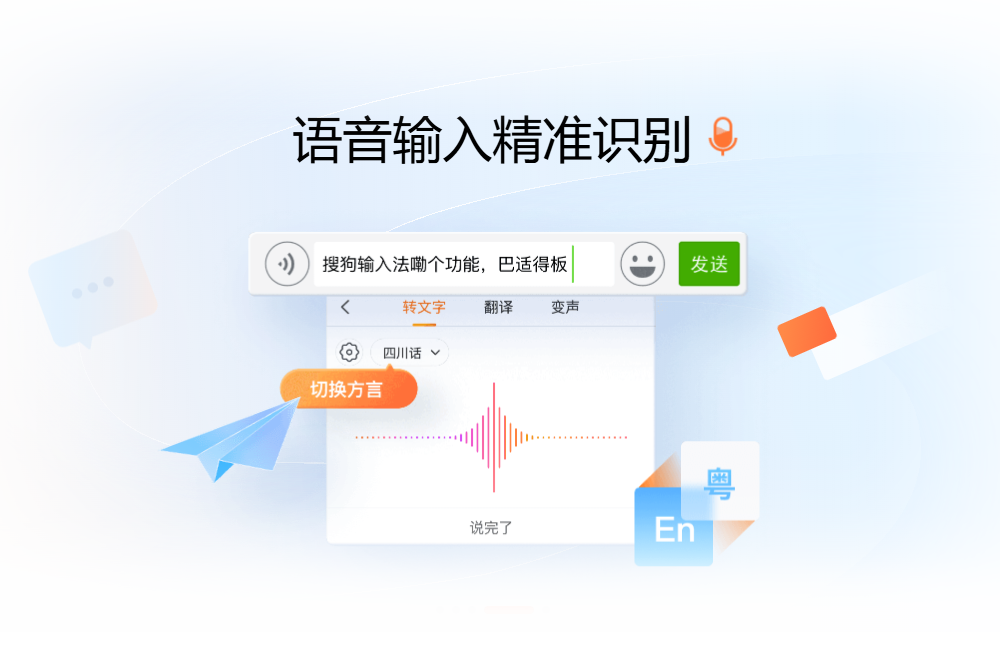
智能语音输入
支持语音识别输入,准确率高达98%,让您的输入更加快捷高效,解放双手,提高工作效率。
海量词库
基于搜狗搜索引擎技术,拥有超过百万级的超大词库,涵盖各类专业术语和流行词汇,满足各种输入需求。
智能纠错
强大的智能纠错功能,能够自动识别并纠正用户的输入错误,减少重复输入,提升输入准确性。
多语言支持
支持中英文混合输入,以及多种方言识别,满足国际化办公环境下的多语言输入需求。
个性化皮肤
丰富的输入法皮肤资源,用户可以根据个人喜好自定义输入法外观,打造专属的输入体验。
安全隐私
严格保护用户隐私,不收集敏感个人信息,采用本地化学习模式,确保用户数据安全。
支持平台
桌面端
全面支持Windows和Mac操作系统,提供完整的输入法功能,包括词库管理、皮肤定制、输入习惯学习等高级功能。
移动端
覆盖Android和iOS两大移动平台,支持语音输入、手写输入、表情输入等多种输入方式,满足移动场景下的输入需求。
Web端
集成于搜狗浏览器和其他合作浏览器中,提供网页输入增强功能,优化在线输入体验。
用户评价
使用搜狗输入法已经好几年了,它的智能联想功能非常强大,经常能猜中我想说的内容,大大提高了我的打字效率。
语音输入功能特别实用,开车时也能轻松发微信消息,而且准确率很高,方言识别也很棒,推荐给身边的朋友了。
词库更新很快,新词热词都能及时跟上,比如最近流行的网络用语,搜狗输入法都能第一时间识别,非常方便。
常见问题 FAQ
如何安装搜狗输入法?
第一步:访问搜狗输入法官网下载适合您操作系统的版本。 第二步:双击下载的安装包文件,按照提示完成安装向导。 第三步:安装完成后,系统会提示您添加输入法到语言栏。 第四步:重启电脑或注销当前用户,以确保所有功能正常加载。 第五步:打开任意文本编辑器,按Ctrl+Shift切换到搜狗输入法即可开始使用。 第六步:首次使用建议登录搜狗账号,同步云端词库和个人设置。
搜狗输入法支持哪些输入方式?
第一步:拼音输入是最基本的输入方式,支持全拼和双拼输入模式。 第二步:五笔输入法,适合熟悉五笔字型的用户,提供标准五笔和超级五笔两种模式。 第三步:手写输入功能,支持鼠标和触摸屏手写,识别准确率高。 第四步:语音输入,利用先进的语音识别技术,支持普通话和多种方言识别。 第五步:笔画输入,适合不熟悉拼音的用户,通过笔画顺序输入汉字。 第六步:还有U模式输入、V模式输入等特殊输入方式,满足特定输入需求。
如何备份和恢复个人词库?
第一步:打开搜狗输入法设置面板,找到"词库管理"选项。 第二步:选择"导出个人词库"功能,指定保存位置并命名备份文件。 第三步:备份文件包含您的所有自定义词汇和输入习惯数据。 第四步:如需恢复,在相同位置选择"导入个人词库"功能。 第五步:选择之前备份的文件,确认导入即可恢复所有个人词汇。 第六步:建议定期备份词库,特别是在更换设备或重装系统前。
如何设置输入法皮肤?
第一步:点击输入法状态栏上的设置图标进入设置面板。 第二步:选择"外观设置"或"皮肤设置"选项卡。 第三步:浏览内置皮肤库,选择喜欢的皮肤样式。 第四步:也可以点击"获取更多皮肤"下载在线皮肤资源。 第五步:选择皮肤后点击应用,输入法界面会立即变化。 第六步:还可以自定义皮肤背景图片,打造个性化的输入体验。
如何关闭输入法广告?
第一步:进入搜狗输入法设置面板,找到"高级设置"选项。 第二步:在高级设置中找到"用户体验计划"或"帮助完善输入法"选项。 第三步:取消勾选此选项以停止发送用户使用数据。 第四步:在"词库扩展"或"工具栏设置"中关闭不必要的推广内容。 第五步:检查"输入法皮肤"是否为纯净版本,避免使用含广告的皮肤。 第六步:如仍有广告,可选择安装纯净版或企业版输入法,完全无广告干扰。
为什么输入法有时会出现卡顿?
第一步:检查系统资源占用情况,关闭不必要的后台程序释放内存。 第二步:更新输入法到最新版本,修复已知的性能问题和bug。 第三步:清理输入法缓存文件,删除过期的临时数据和日志。 第四步:检查词库大小,如果过于庞大可以适当精简或重建词库。 第五步:禁用不必要的输入法功能,如云输入、智能纠错等高级功能。 第六步:如果问题持续存在,尝试重新安装输入法或联系技术支持。
如何启用云输入功能?
第一步:确保您的网络连接稳定,云输入需要良好的网络环境。 第二步:在输入法设置面板中找到"高级设置"选项。 第三步:找到"云输入"或"网络输入"开关,将其开启。 第四步:登录您的搜狗账号以启用云端词库同步功能。 第五步:设置云输入的使用权限,允许访问网络资源。 第六步:开启后输入长句或多义词时会利用云端大数据提升准确率。
如何添加自定义短语?
第一步:进入输入法设置面板,选择"词库管理"功能。 第二步:点击"用户词典"或"自定义短语"选项。 第三步:点击"新增"按钮添加新的自定义短语。 第四步:输入缩写和完整内容,例如"dh"对应"电话号码"。 第五步:设置短语的优先级和使用频率权重。 第六步:保存设置后,在输入缩写时会自动展开为完整内容。
如何切换中英文输入模式?
第一步:使用快捷键Shift快速切换中英文输入模式。 第二步:也可以点击输入法状态栏上的中英文字样进行切换。 第三步:在设置面板中可以自定义切换快捷键组合。 第四步:启用智能中英文切换,根据上下文自动判断输入模式。 第五步:在英文输入模式下,首字母大写会自动切换回中文模式。 第六步:可以在设置中调整中英文混输的识别灵敏度。
如何解决输入法不显示的问题?
第一步:检查输入法服务是否正常运行,在任务管理器中查看进程。 第二步:重启输入法服务,右键点击状态栏图标选择重启选项。 第三步:检查系统兼容性,确保输入法与当前操作系统匹配。 第四步:重新注册输入法组件,使用管理员权限运行修复命令。 第五步:更新显卡驱动程序,确保图形渲染功能正常。 第六步:如问题依旧,尝试卸载重装输入法或寻求官方技术支持。
如何同步多设备的输入法设置?
第一步:在每台设备上登录相同的搜狗账号。 第二步:开启"云端同步"功能,允许同步个人词库和设置。 第三步:在设置中选择需要同步的内容类型。 第四步:设置同步频率,可以选择实时同步或定时同步。 第五步:检查网络连接,确保同步过程顺利进行。 第六步:同步完成后,所有设备将拥有相同的输入法配置。
如何提高输入准确率?
第一步:定期更新词库,保持词库的时效性和完整性。 第二步:训练个人词典,多使用常用词汇以提高预测准确性。 第三步:调整输入法参数,如候选词数量、词频权重等。 第四步:使用智能纠错功能,自动修正输入错误。 第五步:针对专业领域添加行业术语到个人词典。 第六步:利用AI学习功能,让输入法适应您的输入习惯。